吴恩达 Claude Code 教程 02:揭秘 AI 编程助理的核心机制
- 作者:手工川(南川同学)
- 创建于 2025年8月16日,最后更新于 2025年8月16日
- 分类:AI 工具
- 标签:Claude Code转载AI
- 所属系列:吴恩达 Claude Code 笔记
- 转载自微信公众号「手工川」· 第 2 期
转载声明:本文系转载自微信公众号「手工川」的《吴恩达 Claude Code 笔记》第 2 期。原文版权归作者与公众号所有;正文整理自 DeepLearning.AI 与 Anthropic 官方课程材料。若需商业使用请联络原作者。 原文链接:在微信中打开 · 专辑目录
欢迎回到由我们(手工川)为大家搬运并解读的 DeepLearning.AI 与 Anthropic 官方合作课程——Claude Code: A Highly Agentic Coding Assistant。
在 上一期 中,我们对课程进行了总体介绍。今天,我们将跟随 Anthropic 的 Elie Schoppik,深入探讨 Claude Code 的核心工作理念,并亲手完成第一个由 AI 构建的可视化项目。
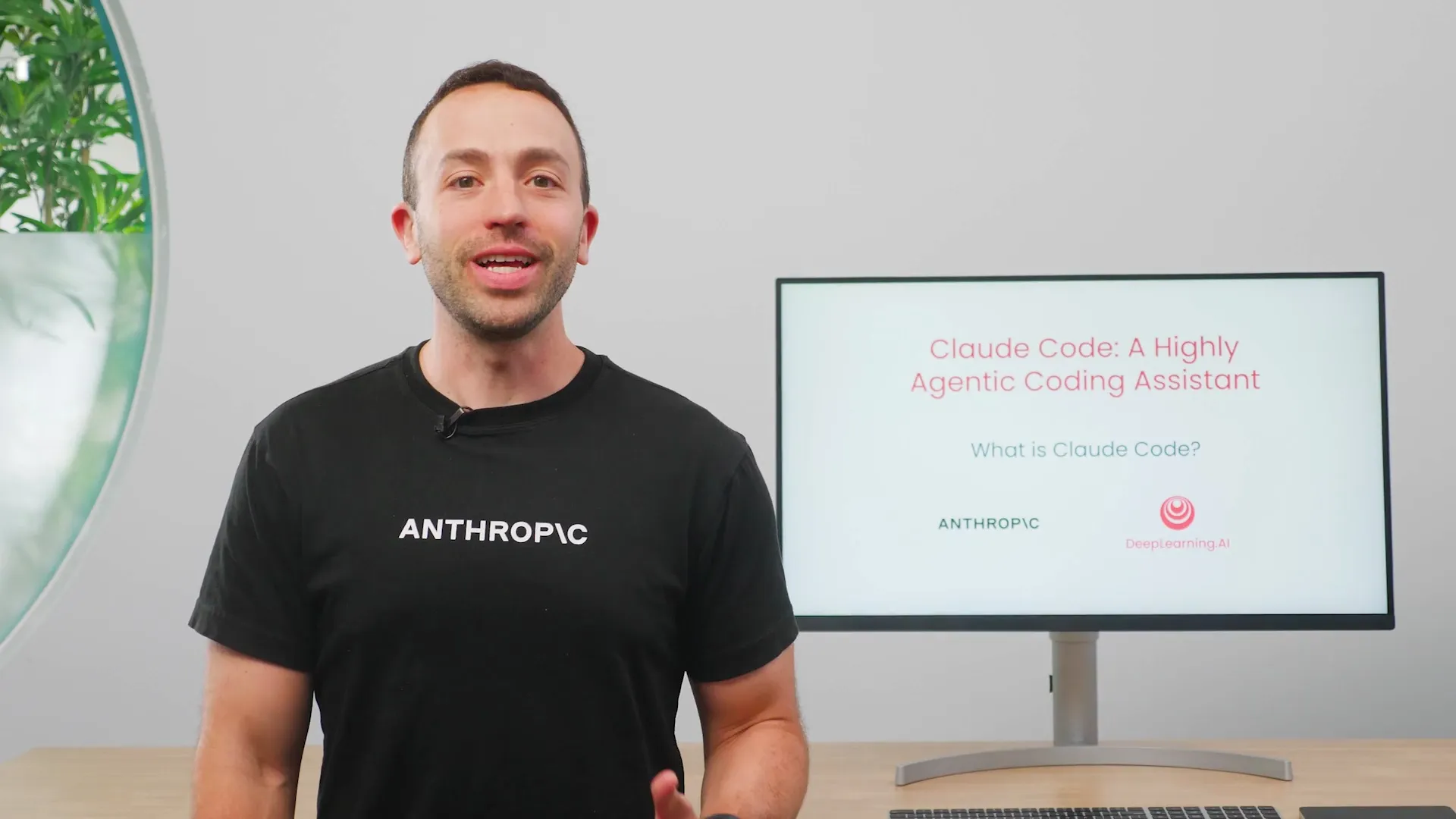
什么是智能体化编程助理?
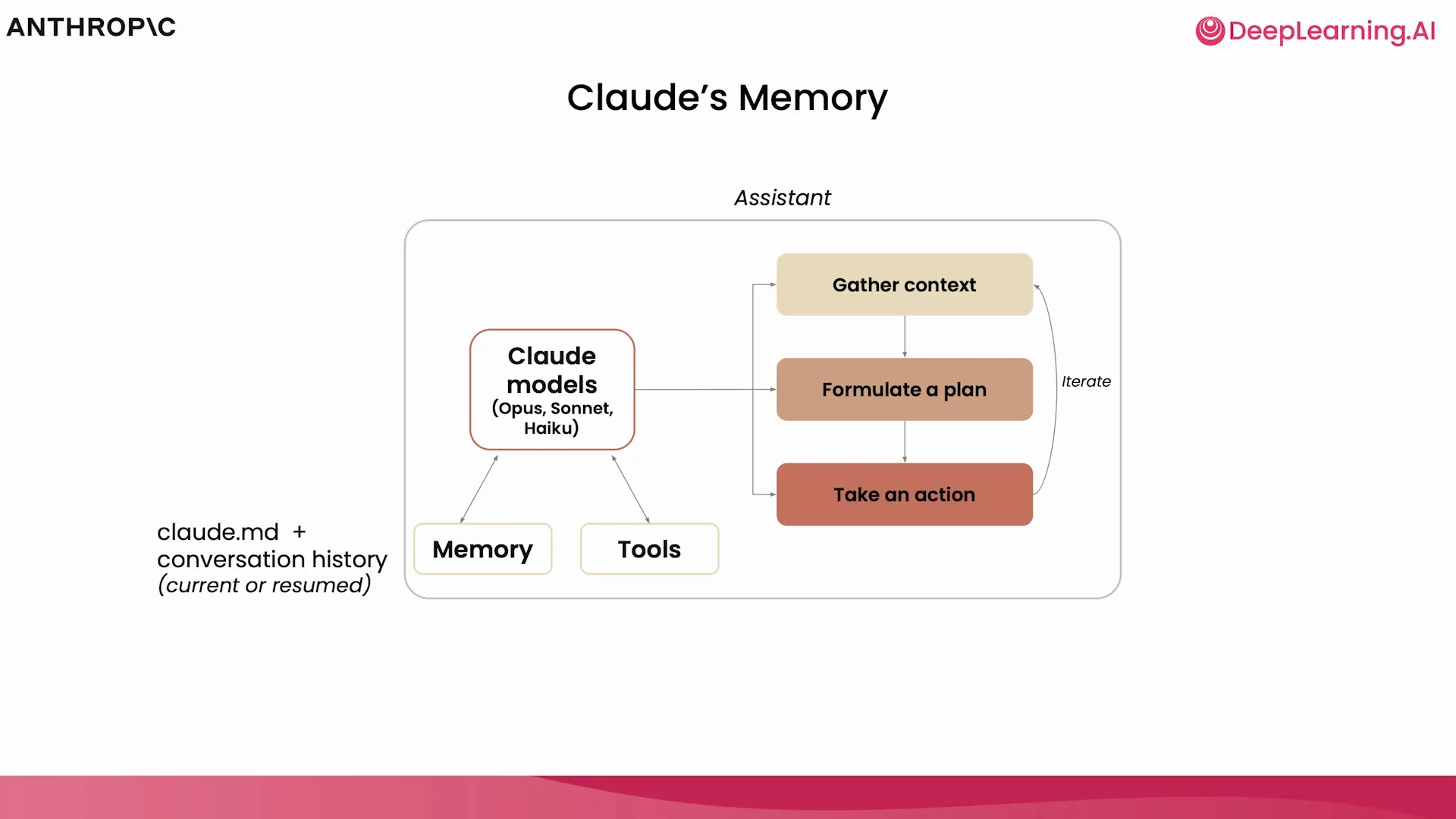
当我们谈论 “智能体系统” (Agentic Systems) 时,我们实际上是在讨论一个由 模型 (Model)、工具集 (Tools) 和 执行环境 (Environment) 协同工作的系统。
传统的语言模型擅长处理输入和输出,但它们本身并不了解你的代码库结构,也不知道如何查找文件或处理复杂的多步骤任务。
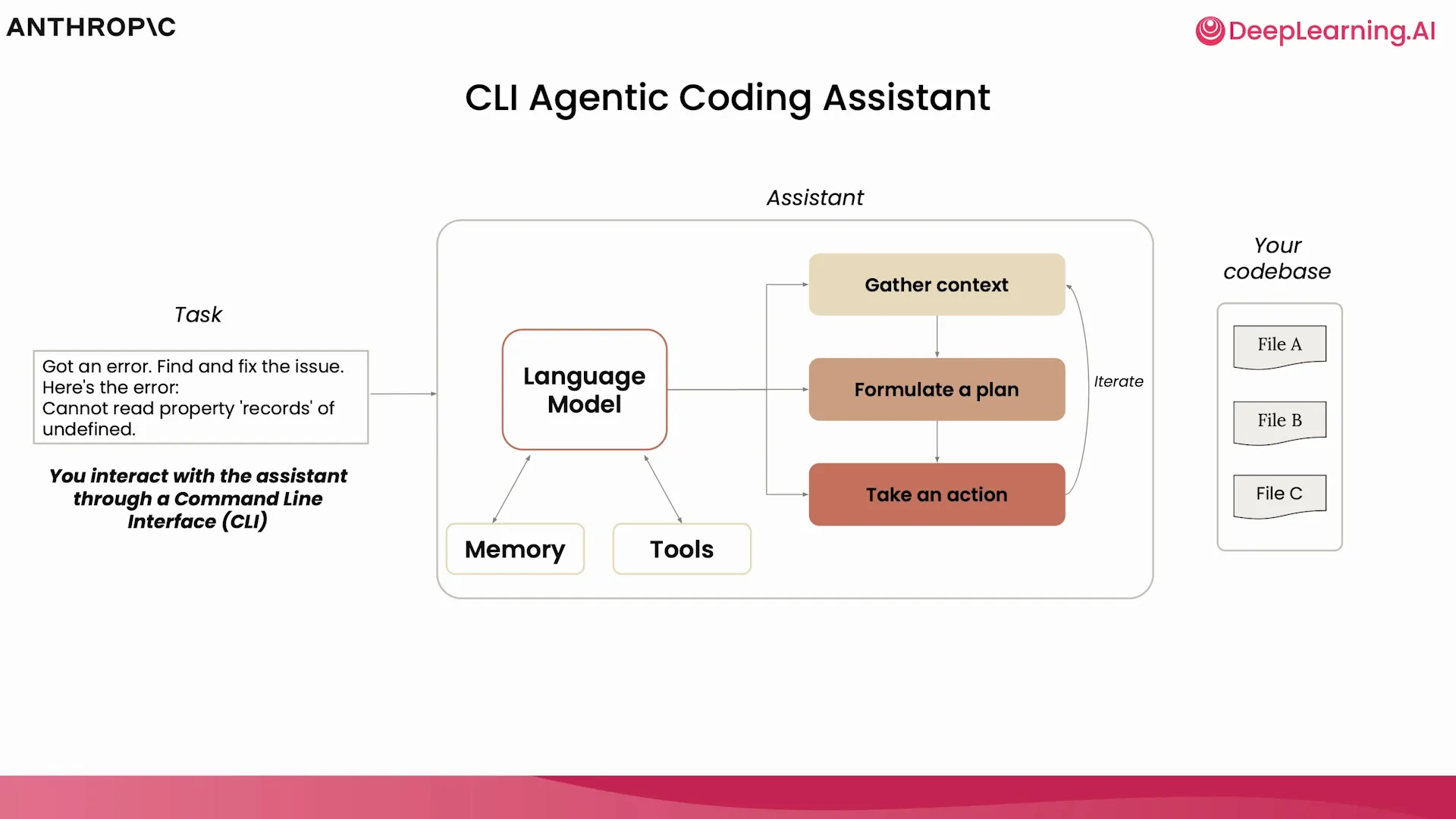
Claude Code 的解决之道,是为大模型提供一个轻量级的 “约束框架” (Harness)。通过这个框架,我们能够充分利用模型的智能,在命令行中执行复杂的编码任务。模型不再是被动地回答问题,而是主动地 规划、获取数据、并采取行动。
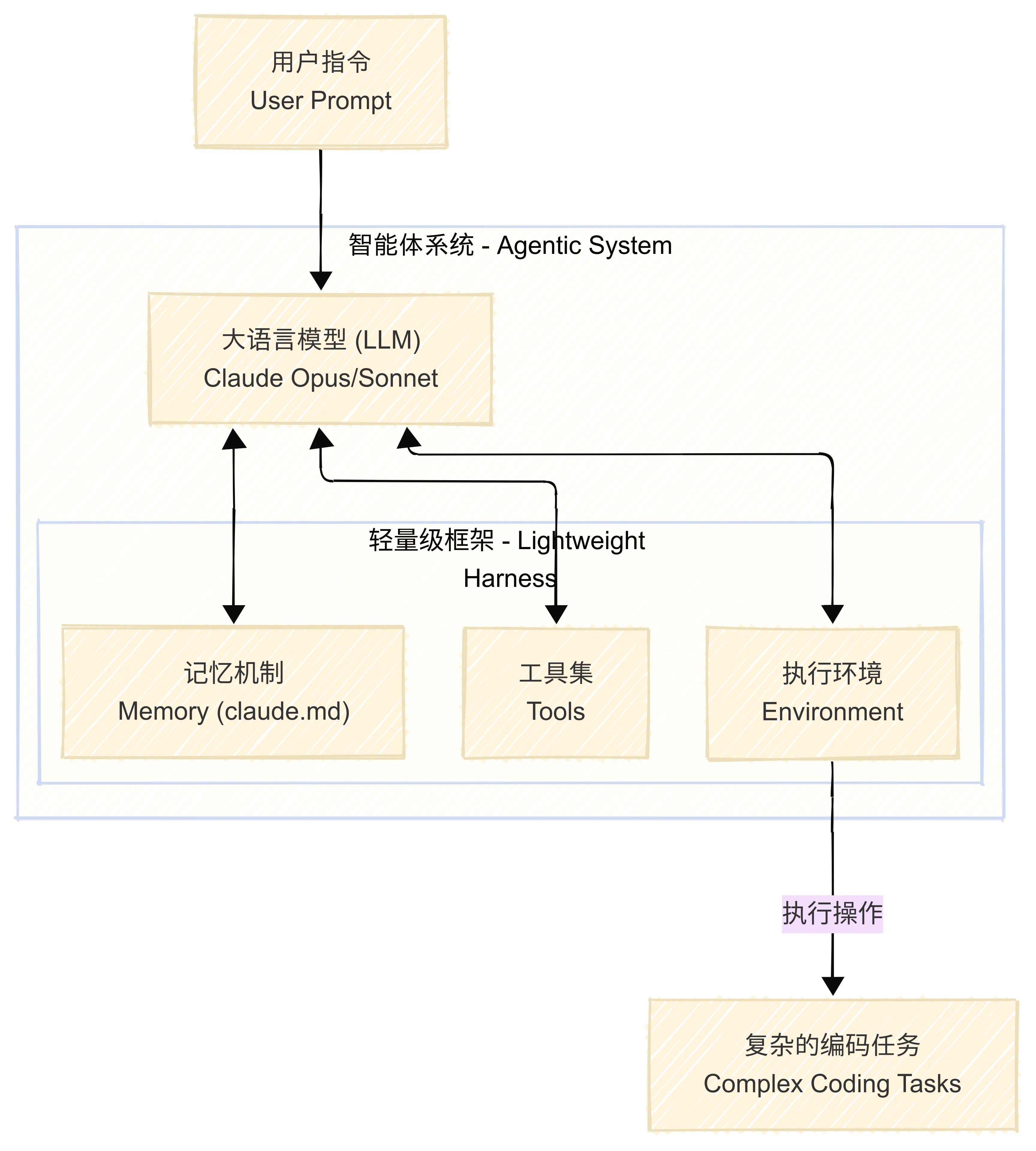
在这个系统中:
- 模型:是智能的核心,你可以根据任务复杂度和订阅类型选择 Opus 或 Sonnet 模型。
- 环境:为模型提供了行动的场所,使其能够明确需要哪些数据,制定计划,然后执行。
- 工具与记忆:则是我们接下来要深入探讨的关键组件,它们赋予了模型超凡的能力。
Claude Code 的核心能力
许多人可能认为 AI 编程工具的主要用途就是编写大量代码。然而,Claude Code 最强大的功能之一,是从代码的 发现、解释和设计 开始的。
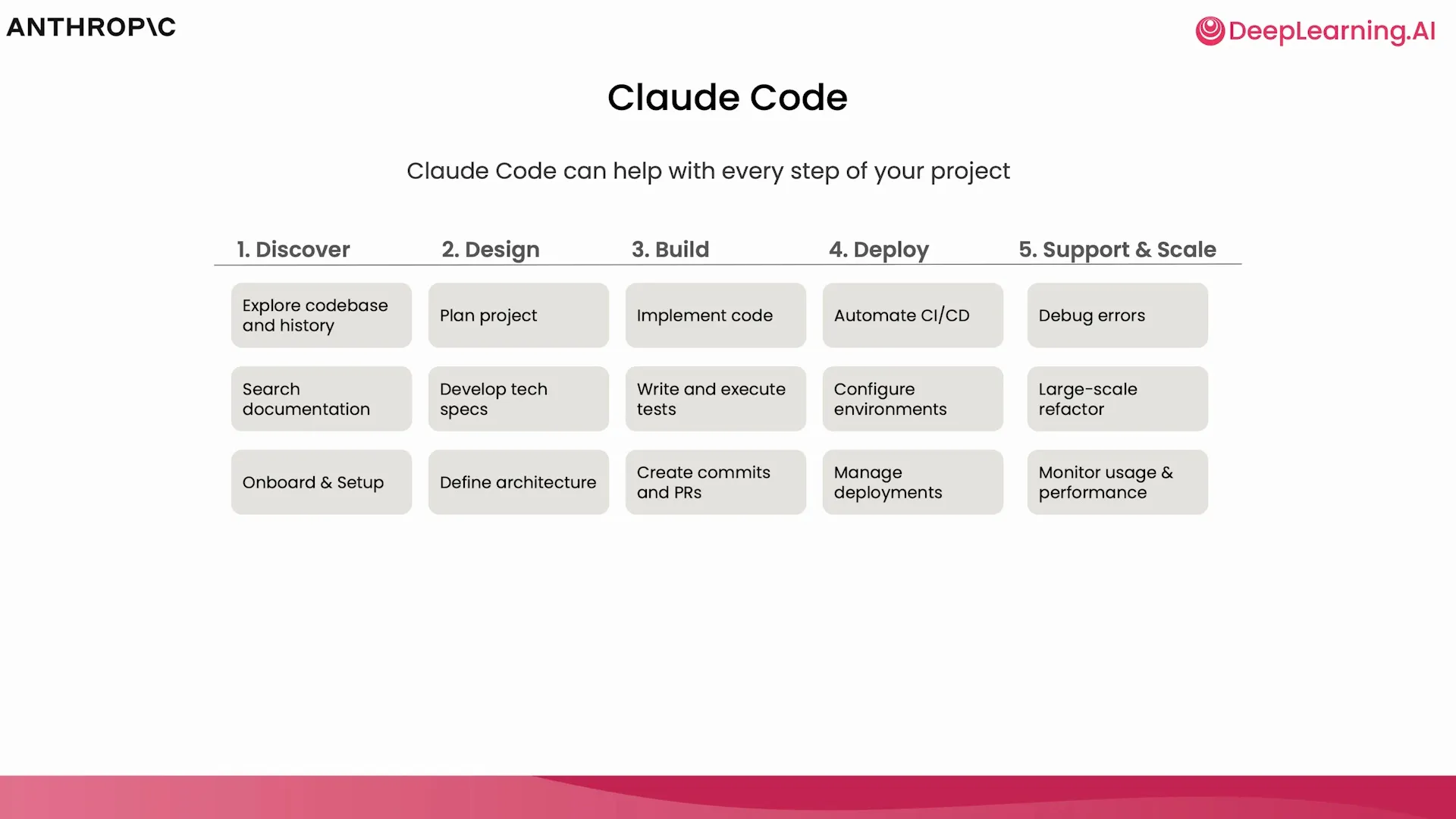
在你开始用它编写代码之前,不妨先用它来快速熟悉一个陌生的代码库。它的能力远不止于此,涵盖了:
- 代码编写
- 代码重构
- 错误调试
- 数据分析与可视化
- 与 GitHub 等环境集成
环境准备:安装与配置
在深入实践之前,请根据以下步骤完成 Claude Code 的安装。
安装 Claude Code
安装 Node.js:首先确保你的系统中已安装 Node.js 环境。
全局安装 Claude Code:打开终端,运行以下命令:
npm install -g @anthropic-ai/claude-code- 温馨提示: 国内用户在通过
npm安装时,可能会遇到网络连接问题。请确保您的网络环境能够正常访问相关资源,或自行配置网络代理以完成安装。更多安装指南,请参考 官方文档,Windows 用户请特别关注 Windows 安装部分。
- 温馨提示: 国内用户在通过
启动 Claude Code:
- 方式一 (独立终端):导航到你的项目文件夹,然后输入
claude命令。 - 方式二 (VS Code 集成):在 VS Code 的集成终端中输入
claude,相关插件将会被自动安装。如果遇到问题,请确保code命令已添加到系统 PATH 中。
- 方式一 (独立终端):导航到你的项目文件夹,然后输入
使用成本
要体验课程中的所有功能,你可以选择以下任一方式:
- 订阅套餐:你可以订阅 Pro 或 Max 套餐。完成本系列课程的学习,Pro 套餐已足够。
- API 按量计费:你也可以根据 API 的使用量付费。在任何会话中,你都可以使用
/cost命令来查看当前会话所产生的费用。
核心组件剖析:工具、搜索与记忆
工具使用 (Tool Use) - 赋予模型行动力
想象一下,你问模型:“某个文件里写了什么代码?” 模型本身无法浏览你的文件系统。“工具使用” 机制正是为了解决这个问题。
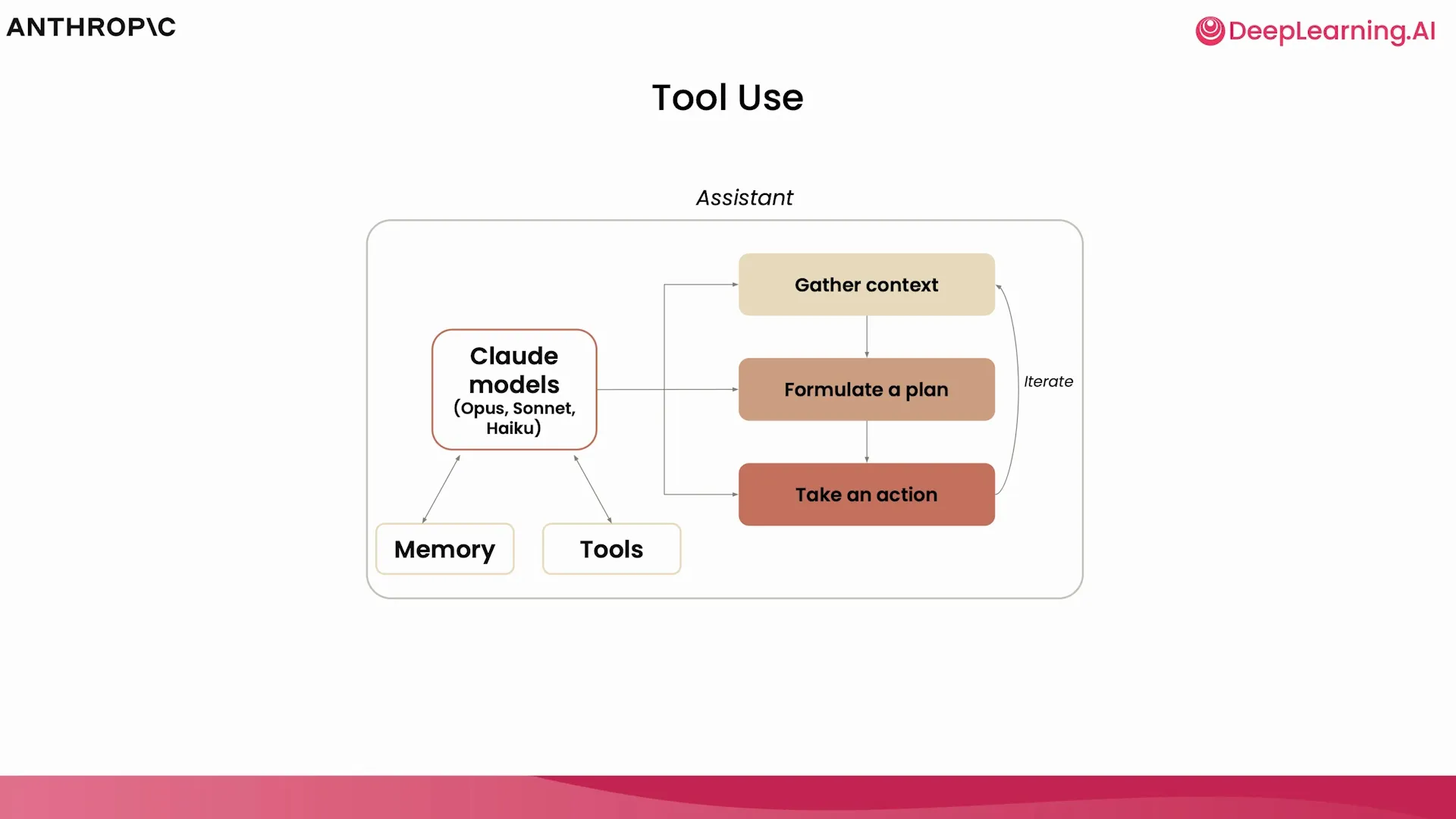
Claude Code 内置了一套精简而强大的工具集,赋予了模型与本地环境交互的能力。
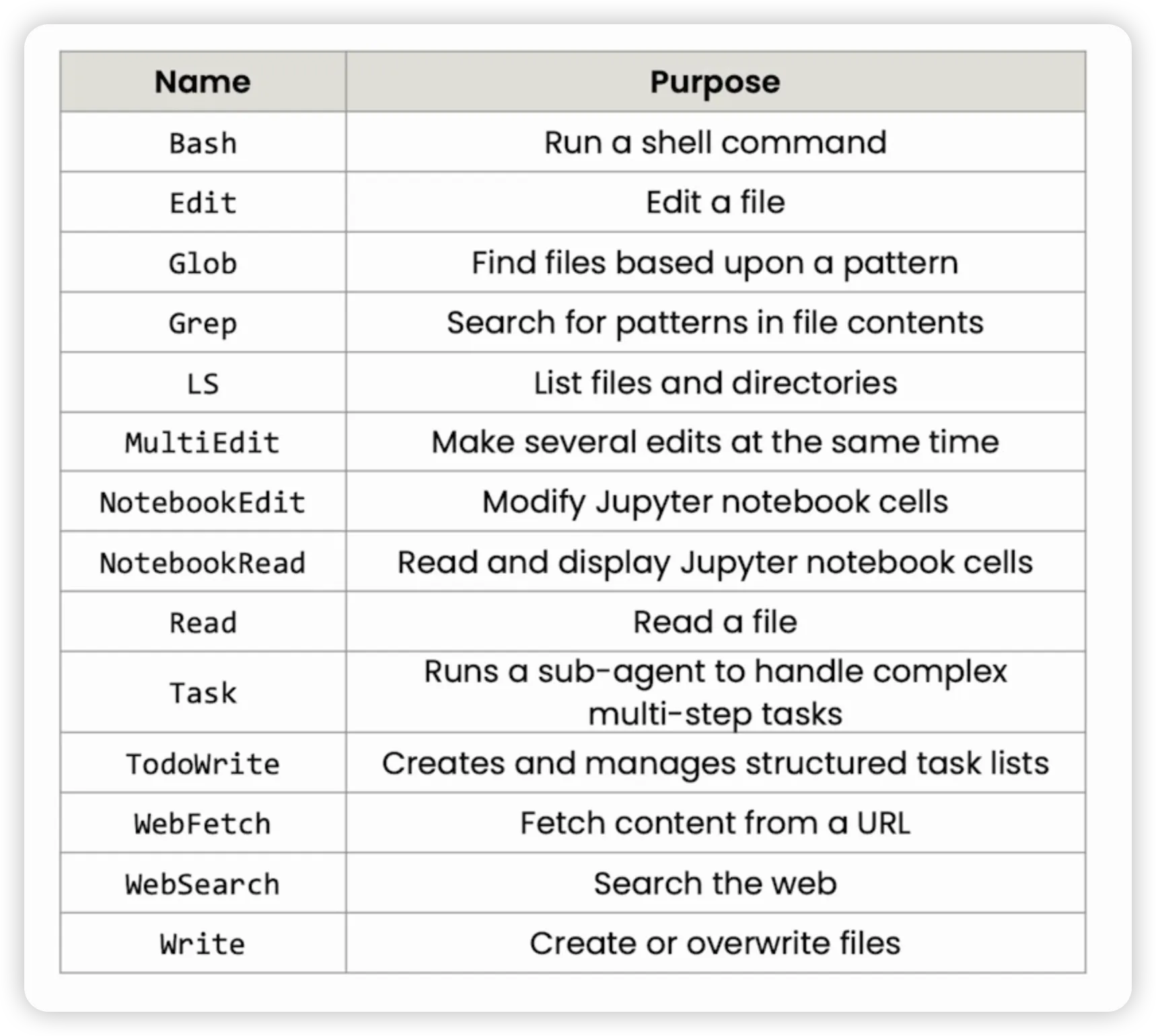
这些工具包括:
- 文件读写与编辑
- 代码模式匹配与搜索
- 网络搜索
- 执行 Shell 命令
- 创建和运行子智能体 来处理更具挑战性的任务
正是这些工具,让 Claude Code 从一个简单的问答助手,转变为一个能够自主收集信息、解决复杂问题的智能体。
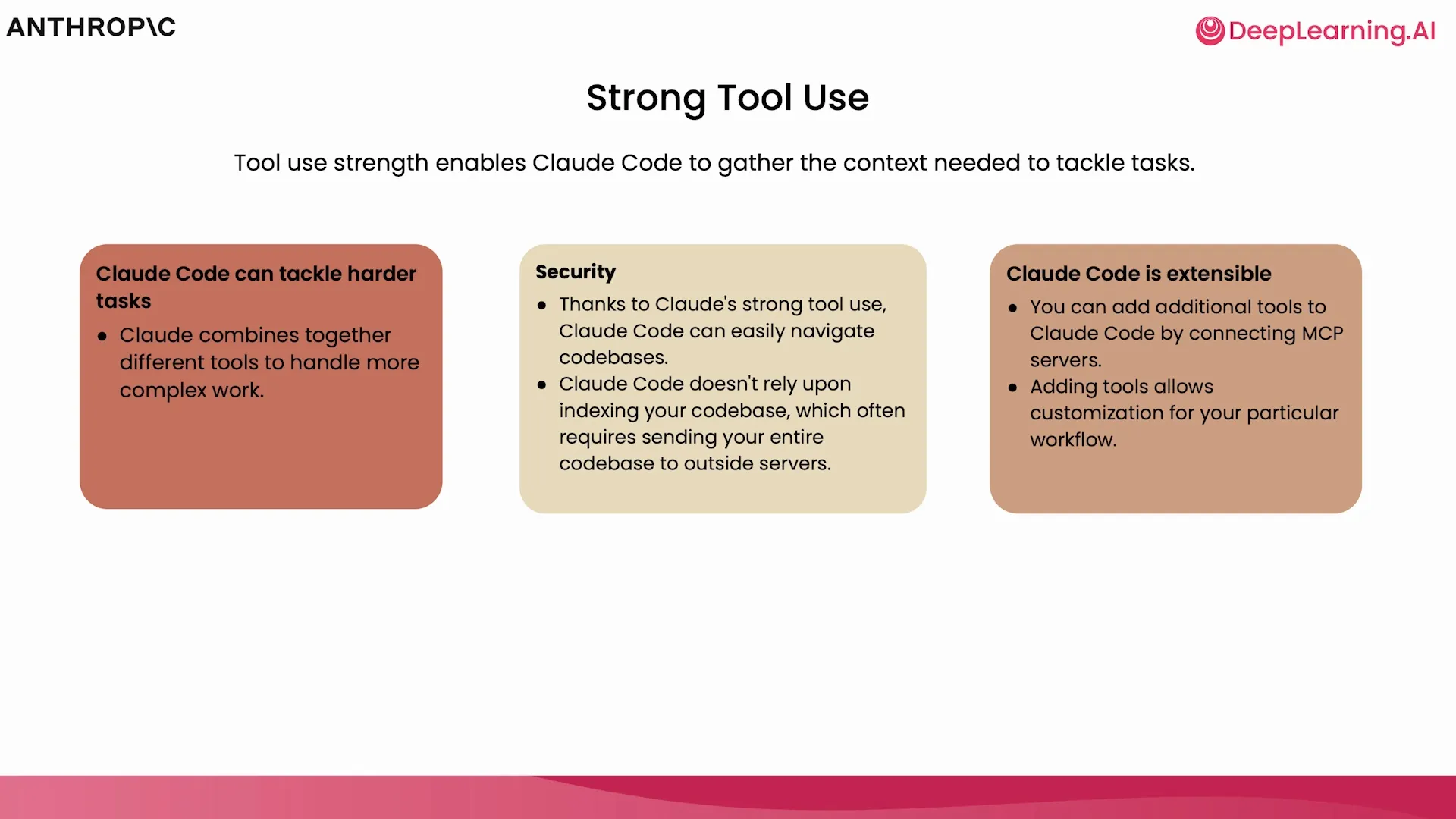
此外,Claude Code 是 高度可扩展的。你可以通过连接到 MCP (Model Context Protocol) 服务器 来为其添加更多工具。MCP 是一种开源的、模型无关的协议,允许 AI 系统与外部数据和工具轻松通信。在后续课程中,我们将学习如何利用它连接 Figma 等服务。
智能体搜索 (Agentic Search) - 安全的本地化探索
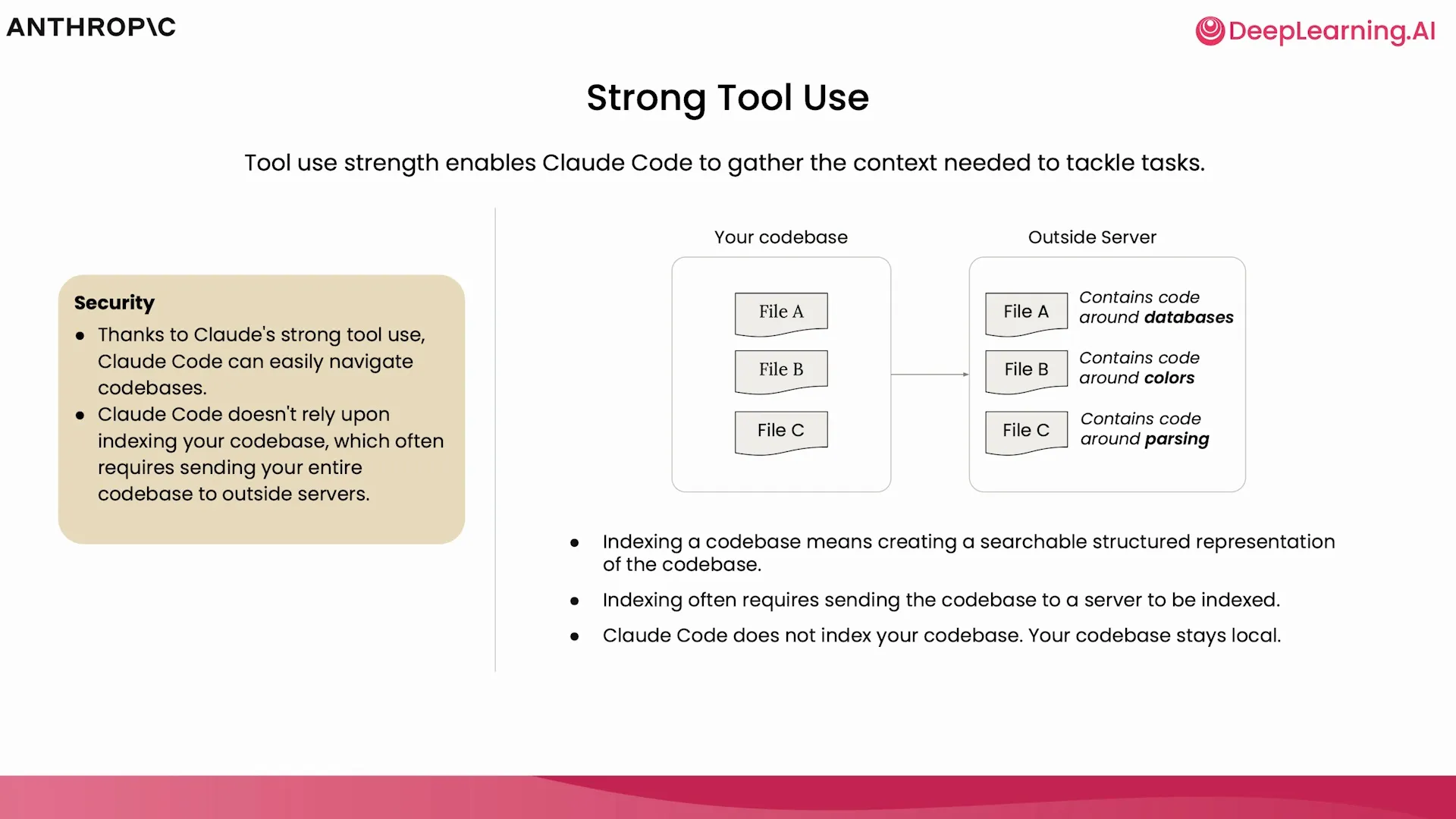
与某些需要索引整个代码库并上传到云端的工具不同,Claude Code 采用了一种名为 “智能体搜索” (Agentic Search) 的技术。
它不会为你的代码库创建结构化的表示或嵌入索引。相反,它利用其智能体和工具集,在需要时 主动地 在你的本地文件系统中查找信息。这种方法的巨大优势在于:
- 安全性高:你的代码永远不会离开本地环境。
- 上下文精准:避免了将整个代码库作为上下文的低效做法。
CLAUDE.md - 跨会话的持久化记忆
Claude Code 如何记住你在不同会话中的偏好和项目背景?答案是 claude.md 文件。
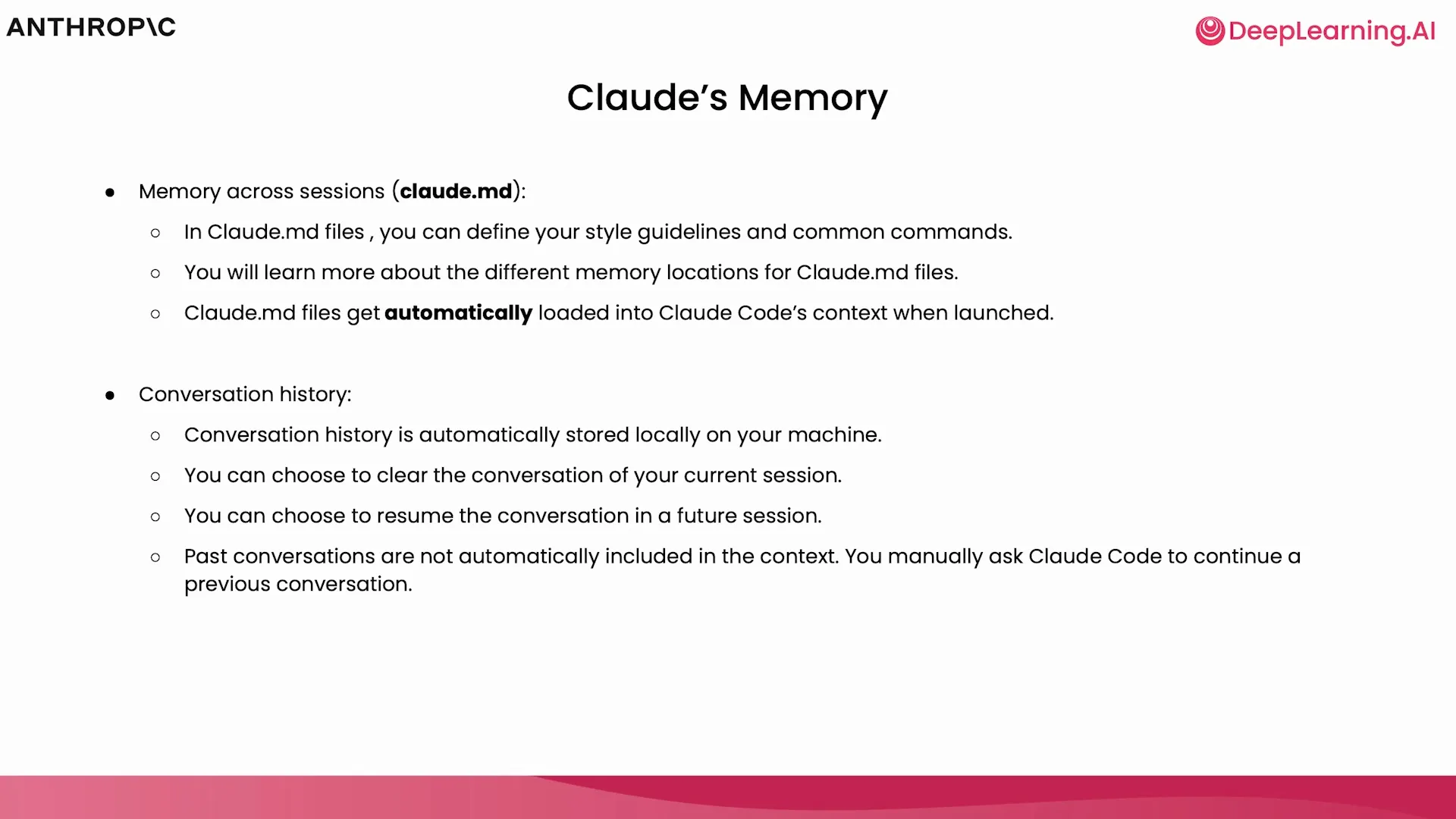
当你启动 Claude Code 时,它会自动在你的项目中寻找并加载这个 Markdown 文件。你可以将它当作一个 项目工作笔记,在其中定义:
- 通用配置
- 代码风格指南
- 项目依赖说明
- 常用命令
这样,Claude Code 在每次启动时都能快速进入状态,如同一个已经熟悉你项目的团队成员。所有的对话历史也都存储在本地,你可以随时清除或恢复。
实战演练:你的第一个 AI 程序诞生了
理论讲解之后,让我们通过一个简单的实例,直观感受 Claude Code 的工作流程。
目标:在一个空目录下,让 Claude Code 为我们创建一个有趣的网页可视化效果。
第一步:启动 Claude Code 在 VS Code 的终端中,我们进入一个空文件夹 demo,然后输入 claude 命令启动工具。
claude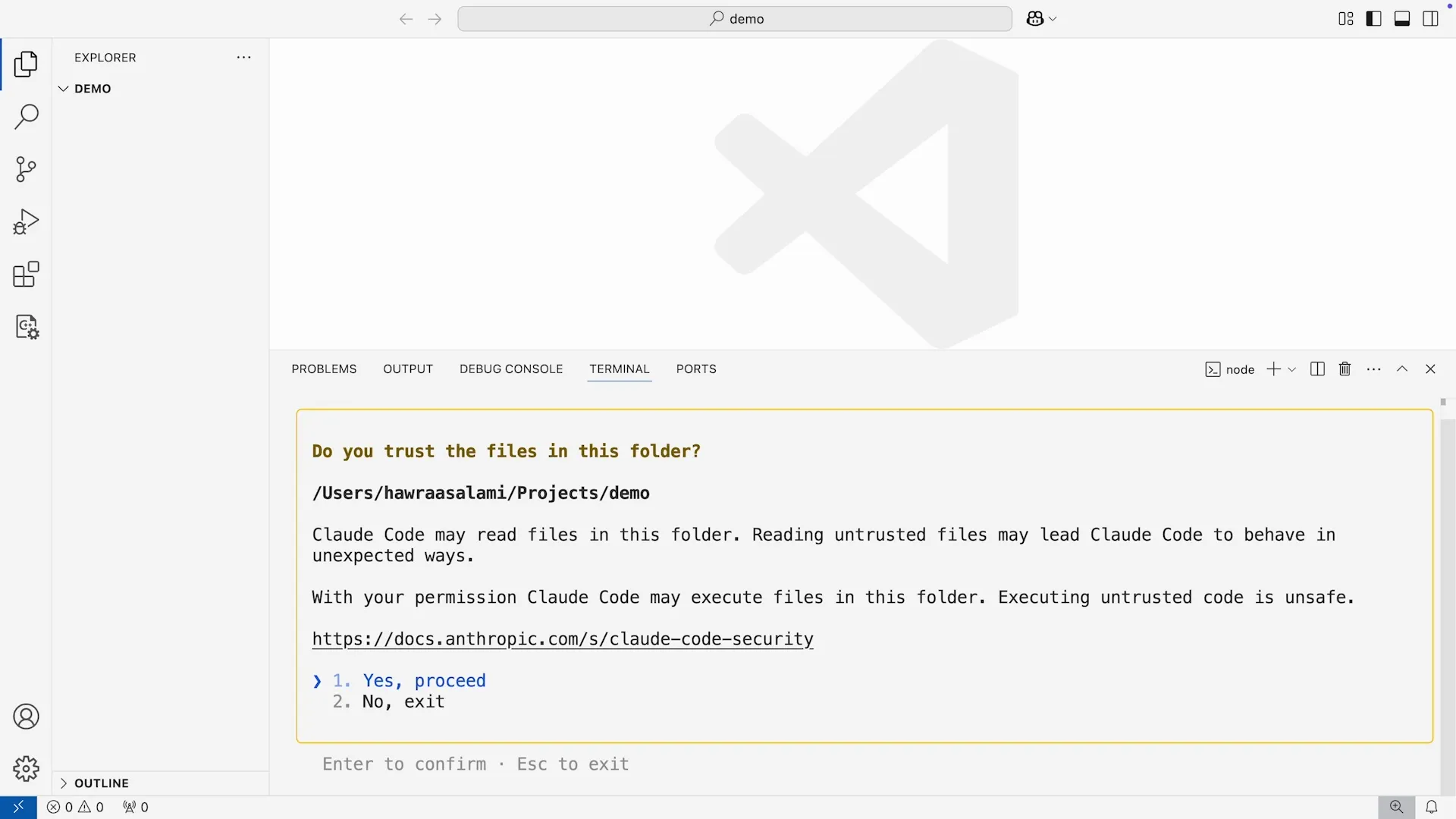
第二步:下达指令 我们给出一个非常简单的指令:“为我创建一个很酷的可视化效果。”
> Make a cool visualization for me.Claude Code 会立即开始思考并制定一个 待办事项列表 (To-do list)。它会规划创建 HTML、CSS 和 JavaScript 文件来实现这个目标。
第三步:AI 自动编码与文件修改 由于我们是在 VS Code 中操作,Claude Code 的集成功能会让我们清晰地看到它正在进行的文件创建和修改。
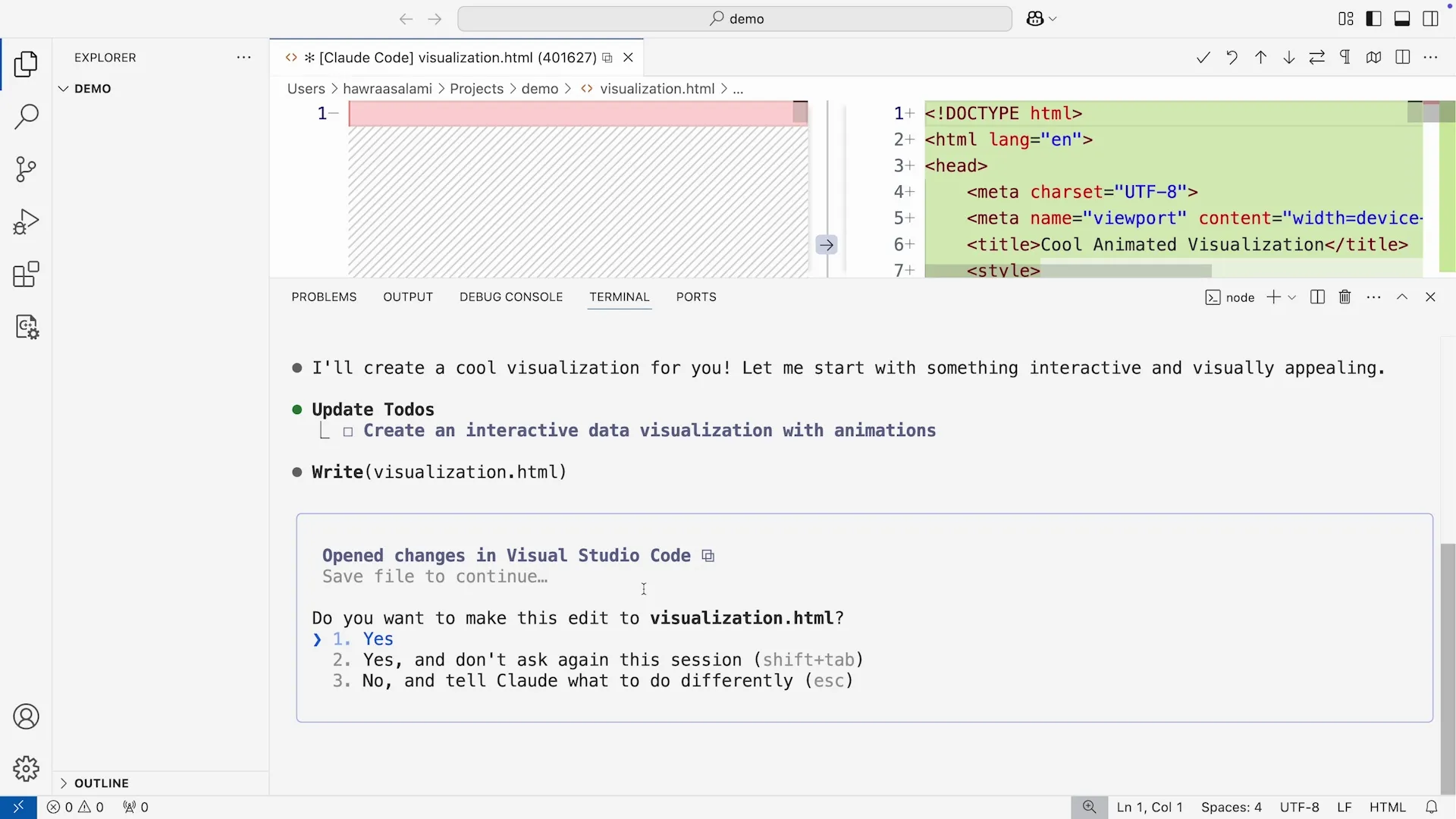
我们可以接受这些更改,并授权它在后续步骤中自动执行,无需每次都请求许可。
第四步:运行与查看结果 编码完成后,我们甚至可以直接让 Claude Code 帮我们打开浏览器来查看结果。
> Open it in the browser for me.它会确认将要执行的命令,然后启动浏览器。
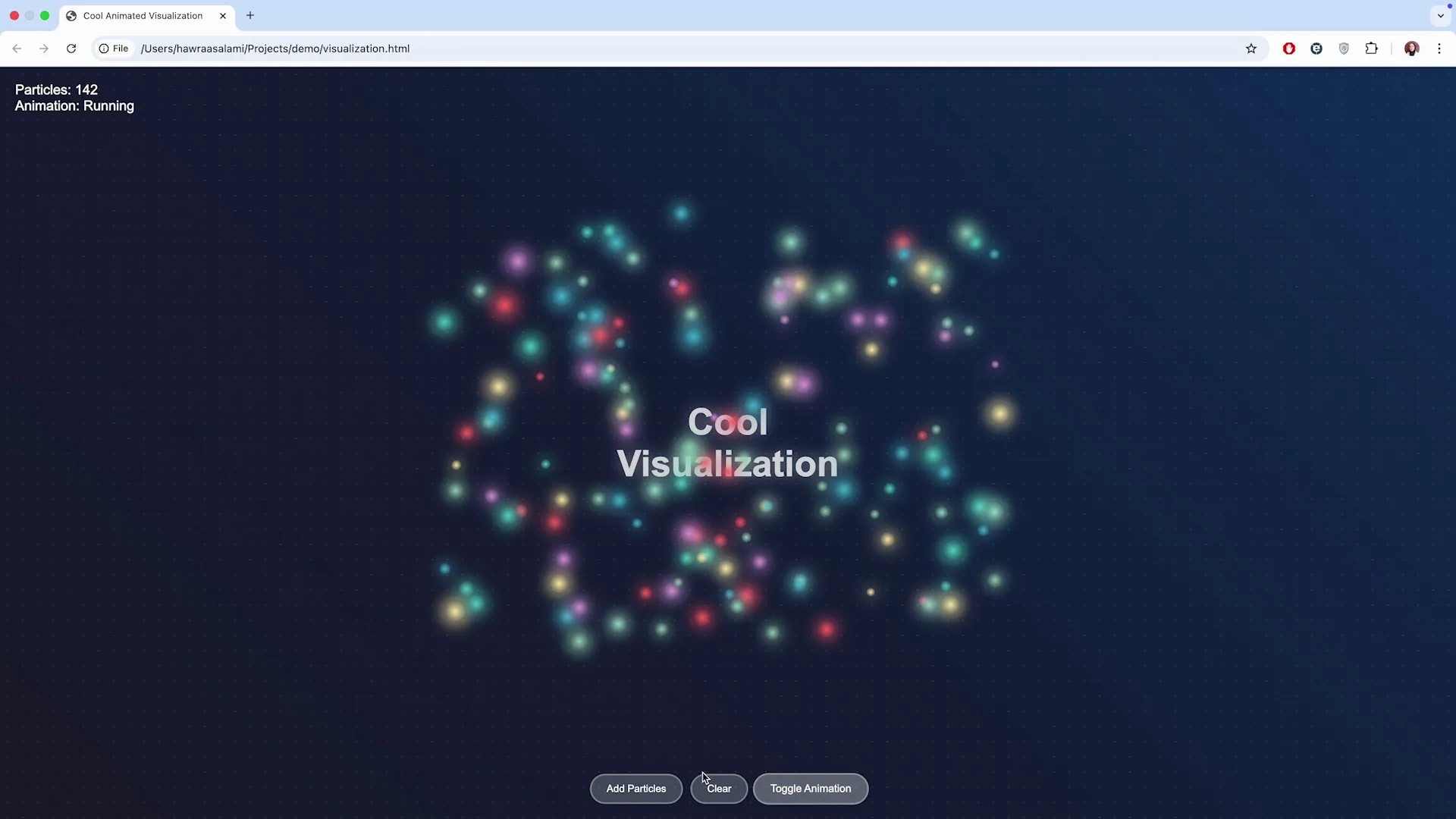
瞧!一个带有粒子效果、可以交互的网页就这样诞生了。我们可以随时要求 Claude Code 对其进行修改、扩展功能,整个过程无缝且高效。
课程资源汇总
为了方便你跟随课程进行实践,这里是课程中涉及到的所有代码库和文件的链接:
- RAG 聊天机器人项目 (课程 2-6)
- 电商数据分析项目 (课程 7)
- Figma 设计稿转 Web 应用项目 (课程 8)
- 课程中使用的 Prompt 及总结
- 你可以在这个 代码库 中找到课程所有章节使用的 Prompt 提示词和功能总结。
手工川结语
本期内容深入剖析了 Claude Code 作为智能体系统的核心机制:它如何通过工具与环境交互,如何通过智能体搜索安全地理解代码,以及如何通过 CLAUDE.md 文件维持记忆。最后的实战演练更是直观地展示了其强大的自动化编码能力。
从一个简单的想法到一个可运行的程序,Claude Code 展现了新一代 AI 编程助理的巨大潜力。
在下一期中,我们将更进一步,学习如何在一个更大型、更复杂的现有代码库中使用 Claude Code。敬请期待!